젬프로에서 제품을 등록하는 방법
우선, 아래 사진처럼 젬프로 베타를 실행합니다.

모든 제품은 카탈로그를 먼저 만들어야합니다.
아래와 같이 메뉴에서 제품 카탈로그를 선택합니다.
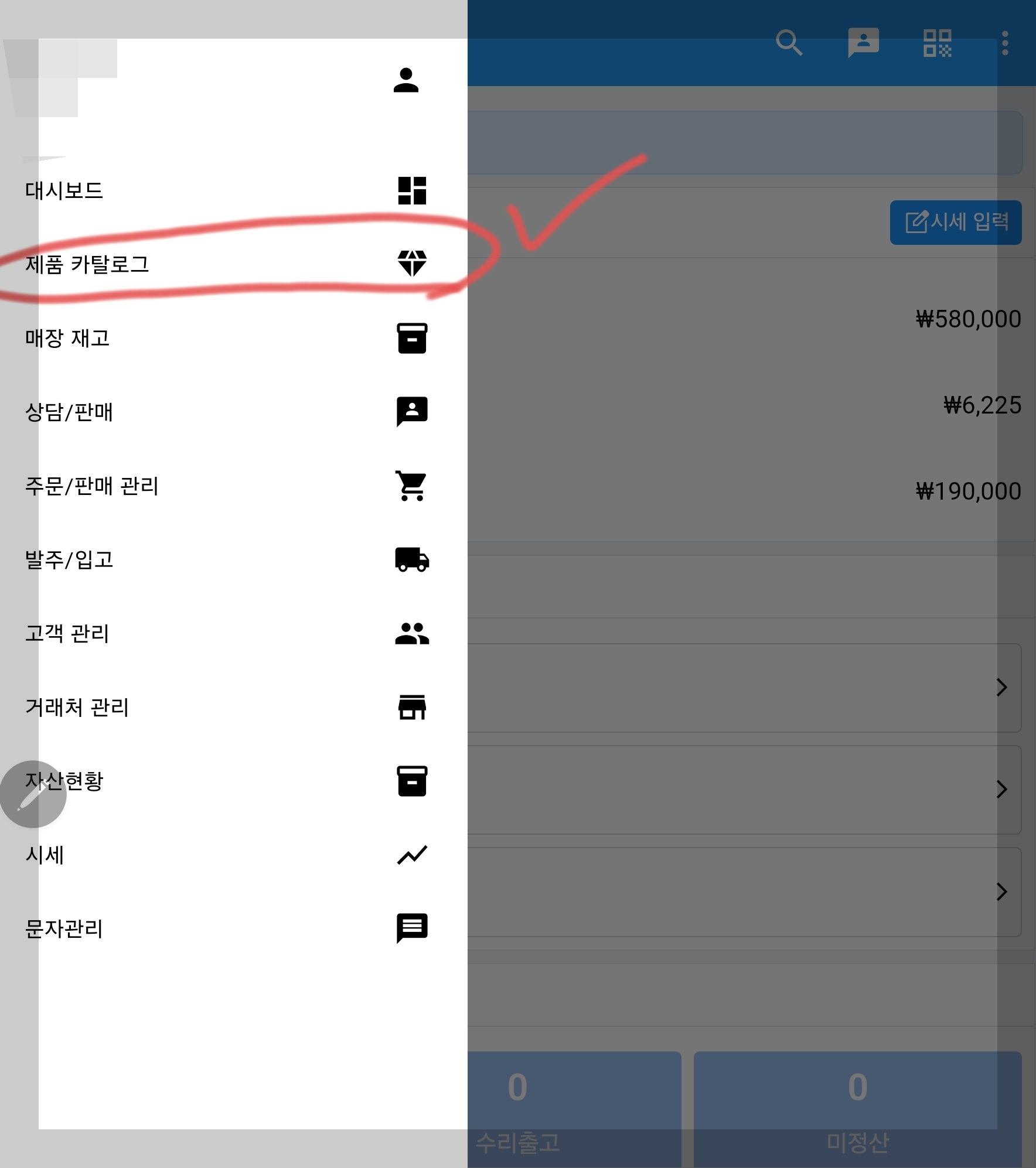
새로운 창에서 오른쪽 위에 있는 "제품등록"을 선택합니다.

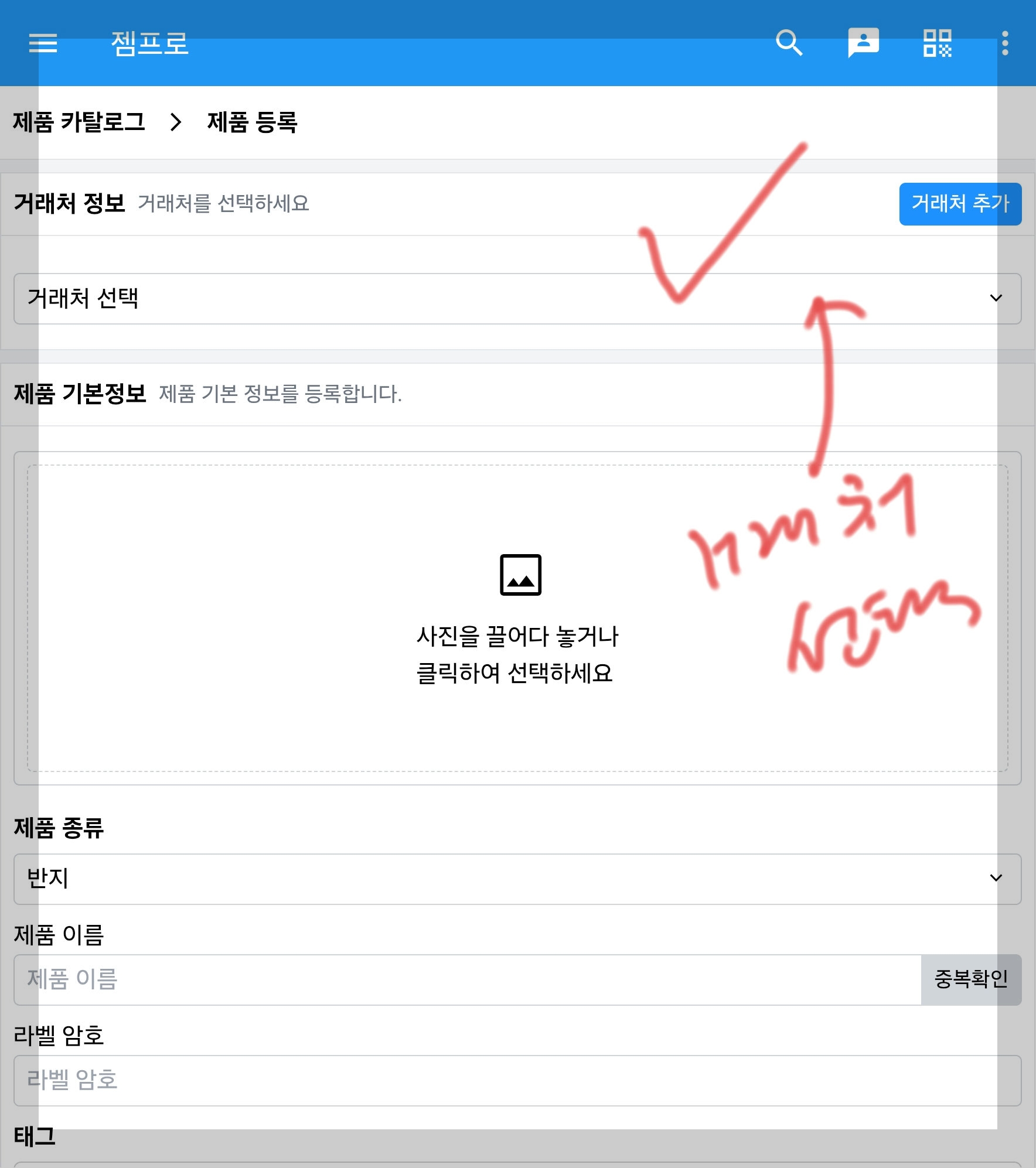
제품등록 창에서,
거래처를 먼저 선택합니다.
만약, 거래처가 없으면 "거래처 추가"를 해서 등록후 선택할 수 있습니다.
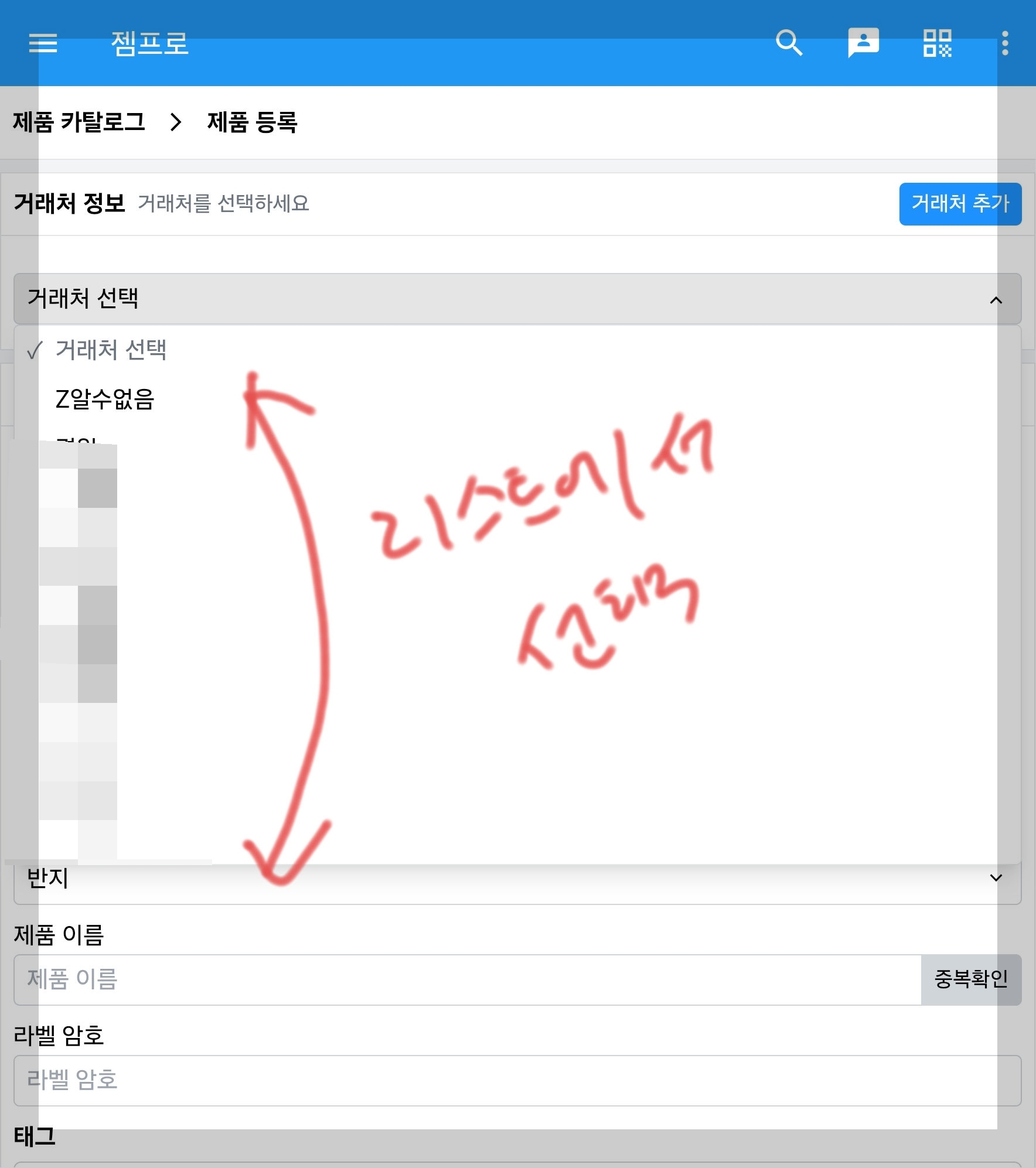
거래처 선택을 하고난 후,
제품 기본 정보를 사진으로 등록합니다.
제품 모습을 사진으로 촬영합니다.
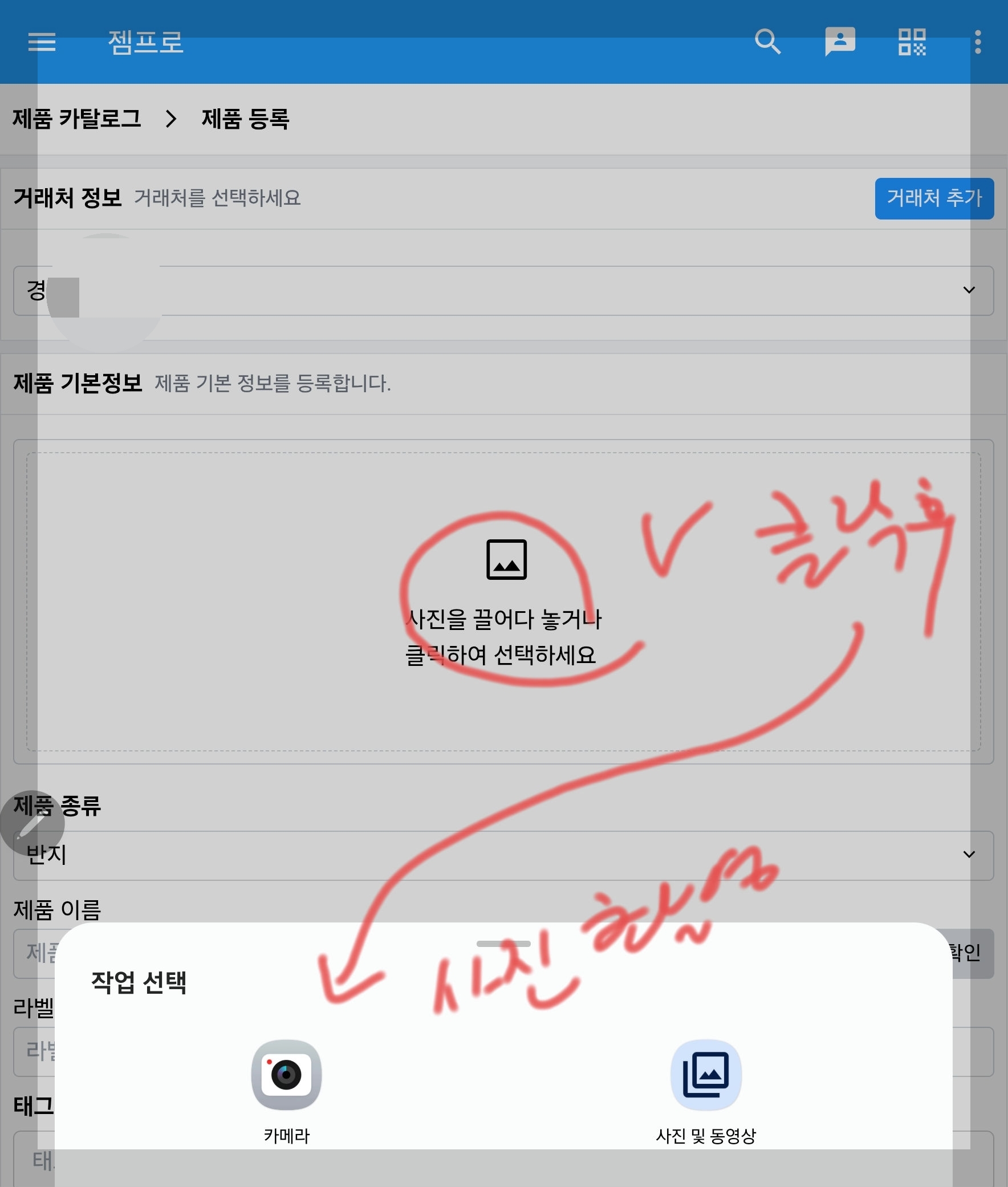
제품 형상을 촬영후,
제품의 상세 정보를 촬영합니다.
아래쪽으로 쭉 내리면,
제품 상세 정보가 나오고, 그림액자 모양이 있는데,
그걸 선택하면 됩니다.
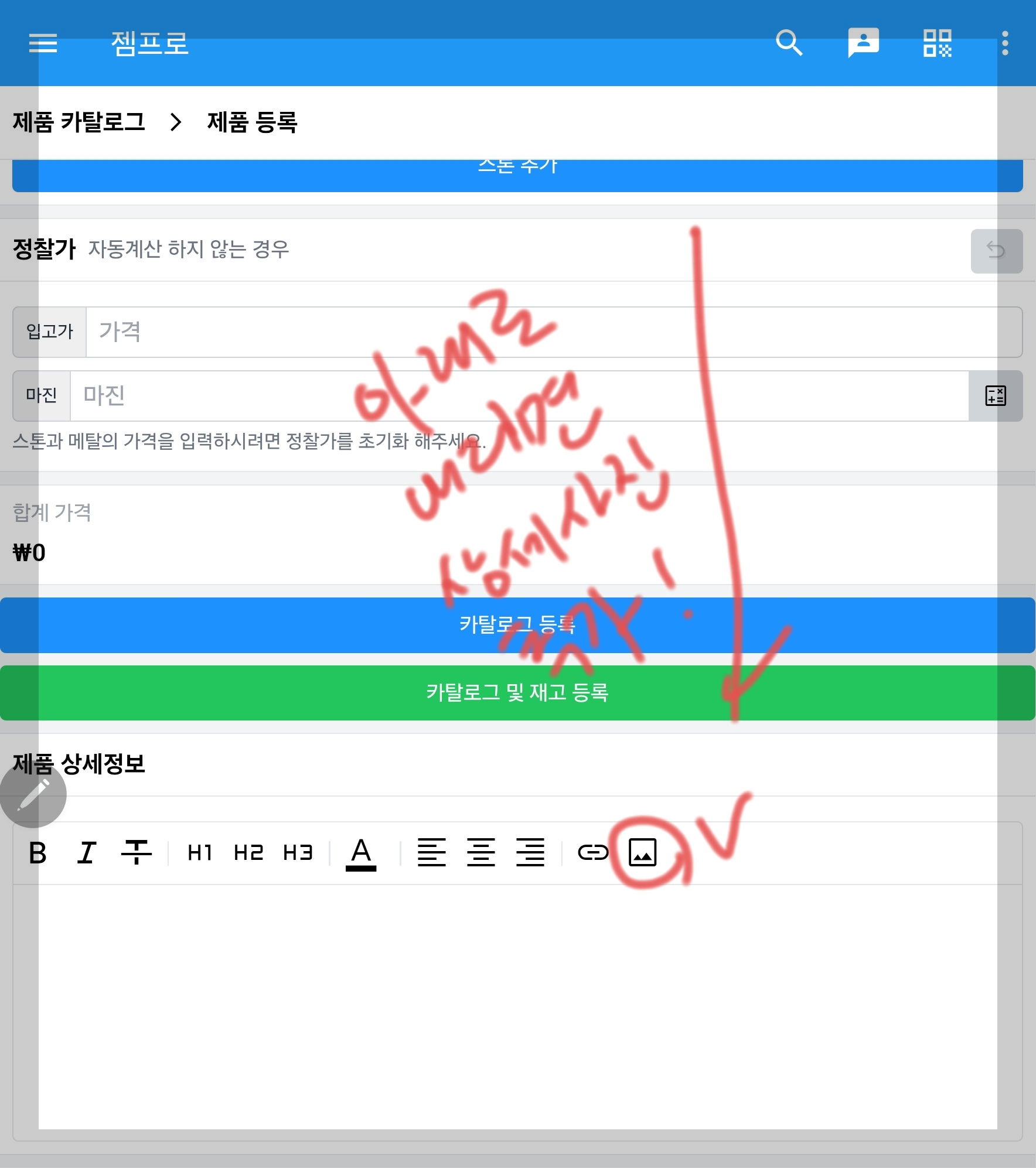
공장에서 보내준 Tag, 거래영수증 등을 사진으로 찍어서 등록합니다.
그래야 나중에 거래처와 문제가 생겨도 확인할 수 있습니다.
(지금 만들고 있는 카달로그는 한번 생성되면, 일부로 삭제하지 않는 이상 영원히 남아있습니다.)
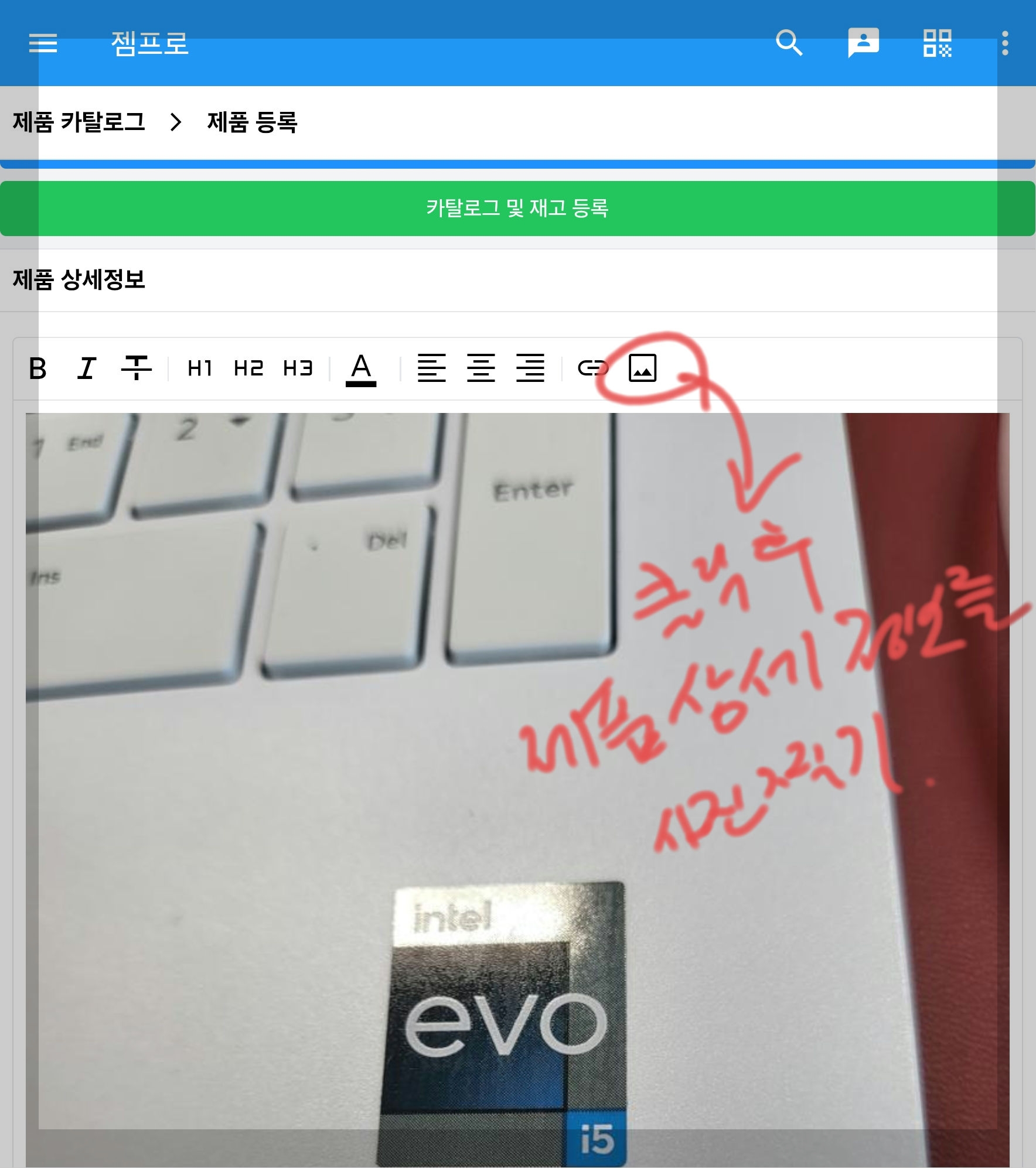
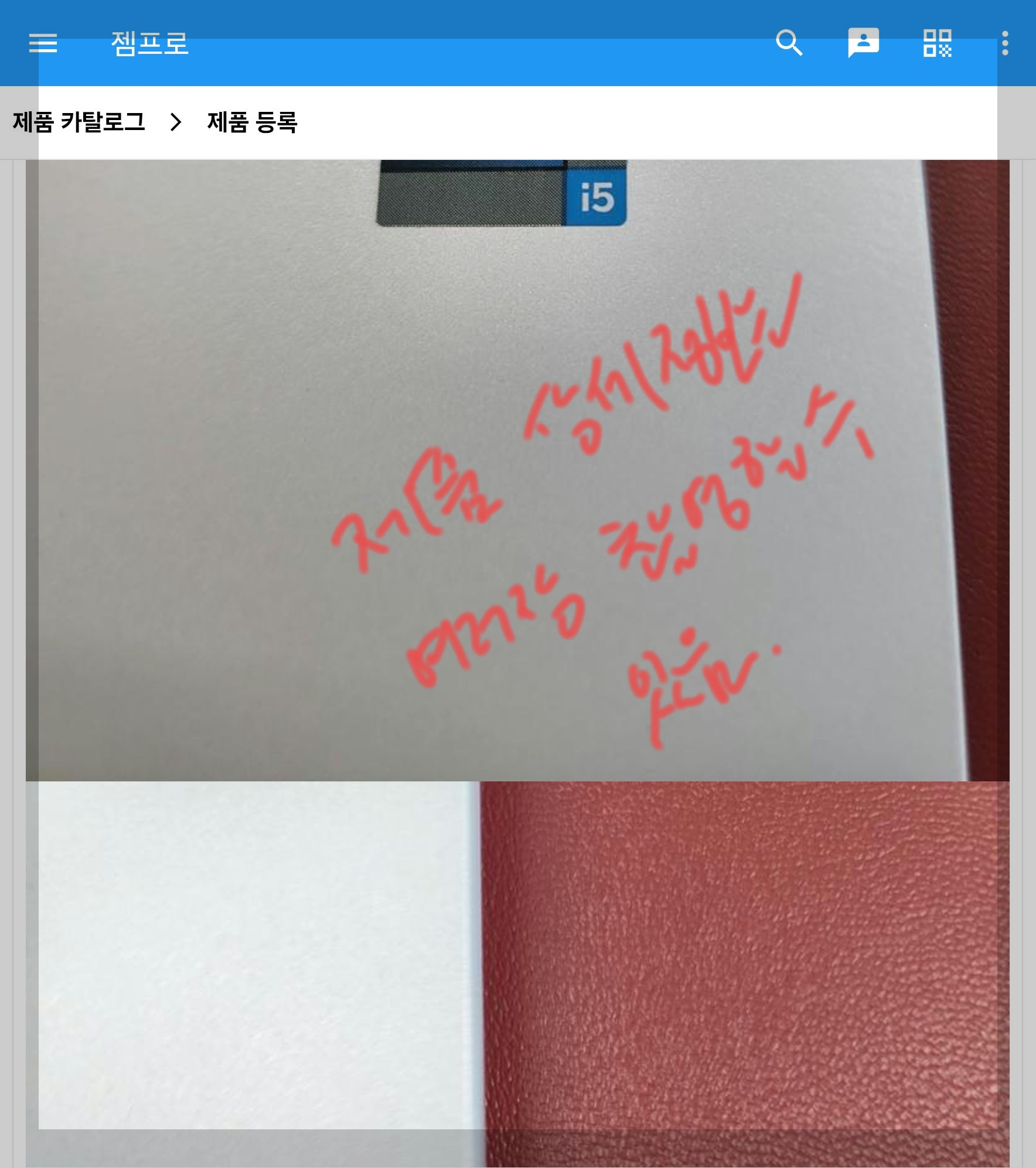
여기까지 했으면, 제품 사진과 상세정보 사진 촬영이 마무리 되었습니다.
(아직 제품 카달로그 등록중임)
(아직 제품 카달로그 등록중임)
계속해서,
다시 스크린 위로 올라가서
제품종류와 제품이름, 라벨 암호를 넣습니다.
**참고
사진 촬영하는 작업을 먼저하고, 제품 세부정보를 나중에 입력하는 순서로 해야 빠르게 등록이 됩니다.(노우하우임)
ㅇ 제품 종류는 반지, 팔지, 귀걸이...
ㅇ 제품 이름은 거래처에서 사용하는 제품이름을 그대로 넣기. --> 이후 중복확인을 반드시 해야함.
*** 중복확인을 안하면, 만약 중복된 제품명이 있는 경우, 나중에 등록이 안됩니다.
**** 중복된 제품이 있으면, 제품이름의 마지막 글자를 한번더 넣어서 중복을 방지합니다.
(동일한 모양이어도 무게가 다르기때문에, 실제로 완전히 동일한 제품은 거의 존재하지 않습니다.)
ㅇ 라벨 암호는 그냥 메모하고 싶은 걸 넣으면 됩니다. --> 나중에 조회를 해보면 라벨 암호에 넣은 내용이 전면에 나옵니다.
(예: 모사나이트, LAB다이아 등등을 메모에 넣으면 됩니다.)
그리고,
메탈 추가를 선택합니다.
(여기서 메탈이란, 금속의 세부 정보, 금 24K/18K14K..... 은... 등에 대한 정보를 넣는 란입니다.)
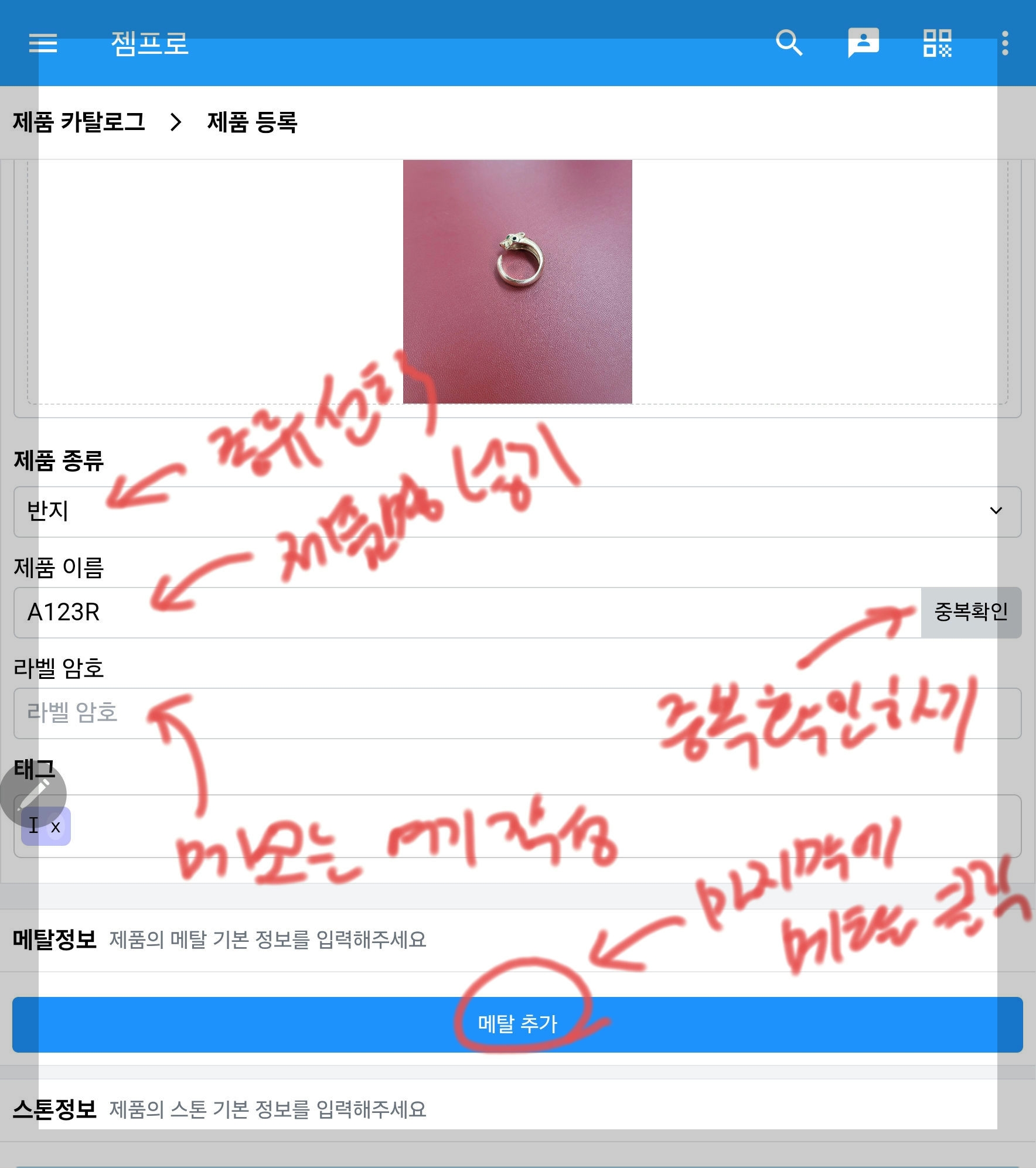
메탈 추가를 선택하면 아래와 같이
추가 정보입력 란이 나타납니다.
여기에,
금 종류를 선택하고,
중량을 g 단위로 입력하고, 자동계산을 누르면 현재 시세가 적용된 금속 가격이 나타납니다.
그리고,
공임비와 마진을 각각 입력하면 됩니다.
(예시: 공임 50000, 마진 50000 을 입력하면, 최종 10만원이 금속 가격에 더해짐)
최종 제품 가격은
"메탈가격(시세가 적용된 금속가격) + 공임비 + 마진"으로 적용됩니다.

**** 그아래 스톤 추가가 있는데, 다이아 같은 경우 다이아 정보를 입력하는 란입니다.
(하지만 쓸모없음)
그리고,
아래쪽에 녹색으로 표시된,
"카탈로그 및 재고 등록"을 클릭합니다.
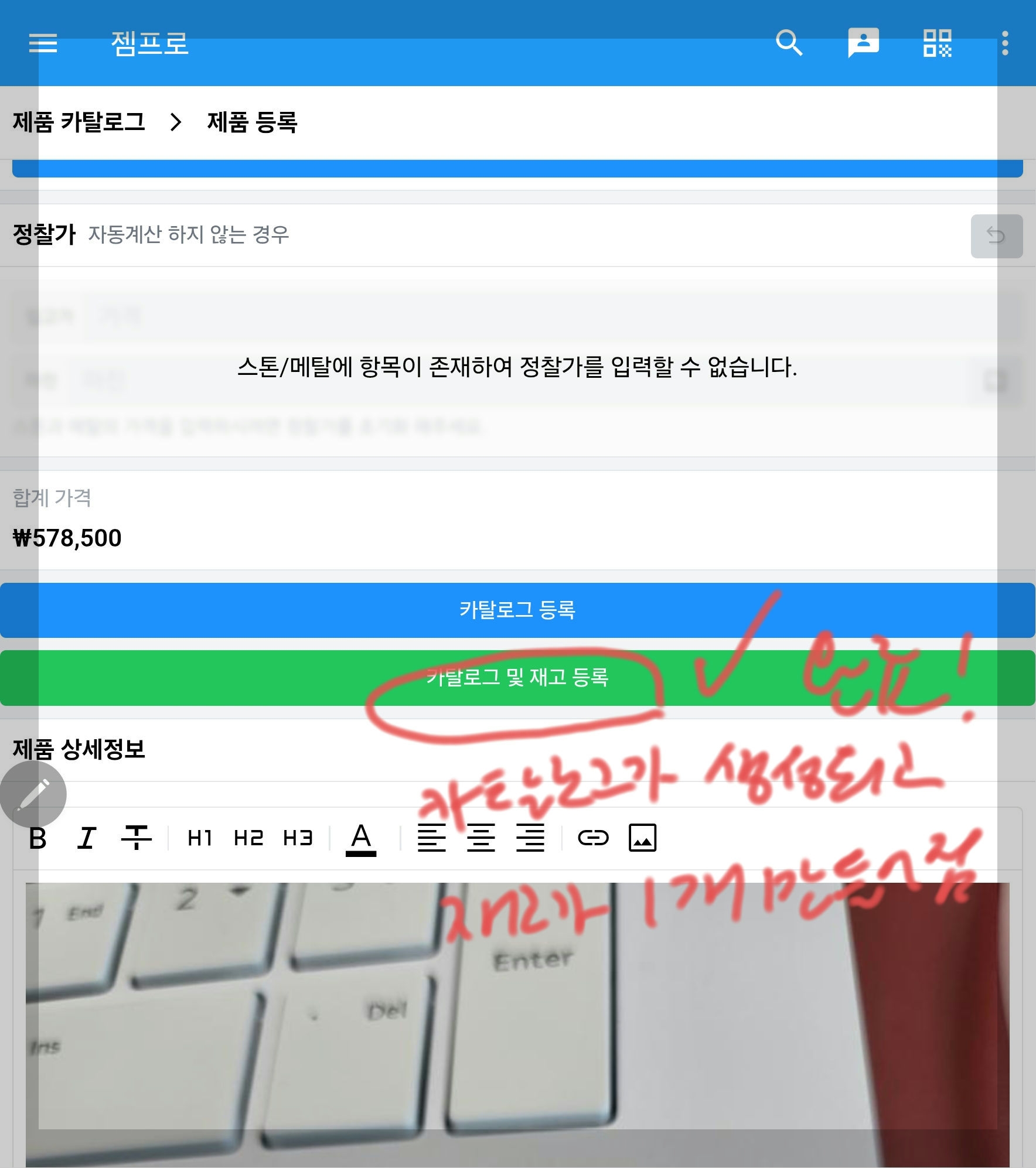
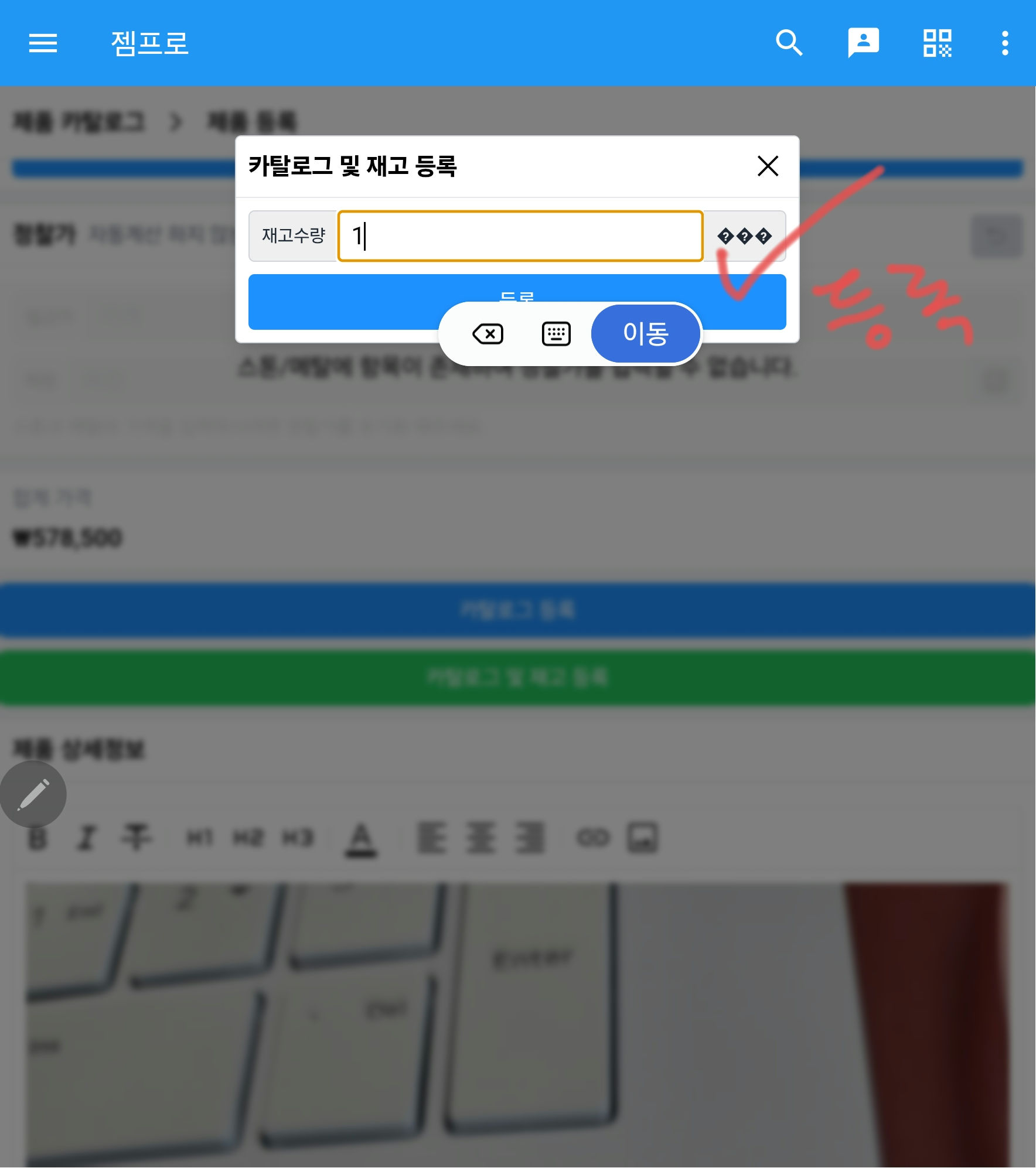
카달로그 및 재고등록을 누르면,
자동으로 재고 1개를 추가한다는 창이 나타납니다.
여기서 등록을 누릅니다.
(그러면, 지금까지 카달로그에 등록했던 제품이 "재고에도 1개가 추가"됩니다.)
여기까지 했으면,
카달로그 등록과 재고 등록 1개가 마무리 됩니다.
아래 창과 같이 새로 생긴 제품 카달로그를 확인할 수 있습니다.
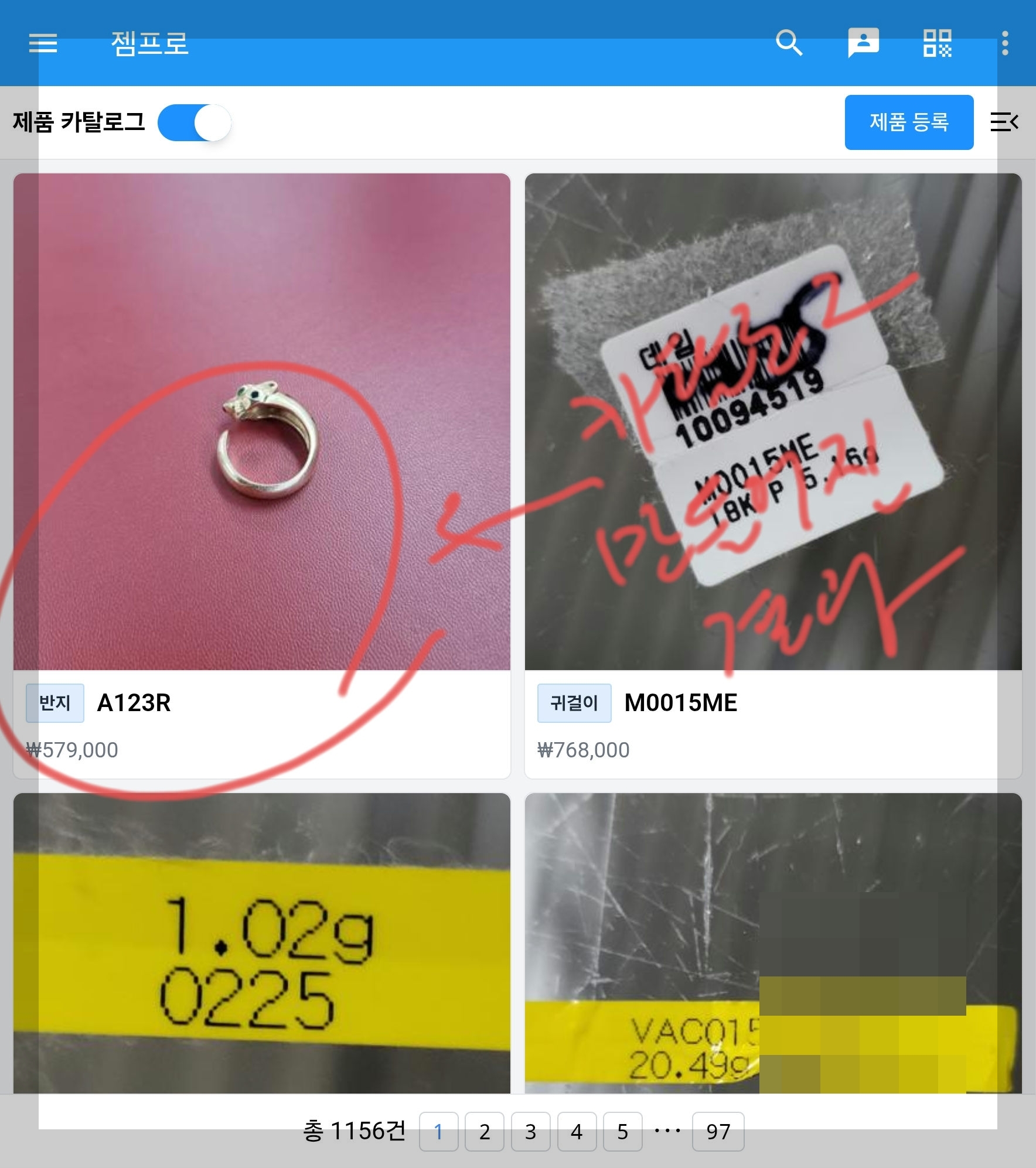
여기까지 했으면, 제품 카달로그 등록이 완료되었습니다.
(재고 1개도 추가되었음)
다음 글은 안따라도 됩니다.
참고용임.
재고 1개가 정말로 생겼는지 확인하러 갑니다.
(그리고 재고의 위치도 수정해줘야합니다.)
메뉴에서 "매장 재고"를 누릅니다.
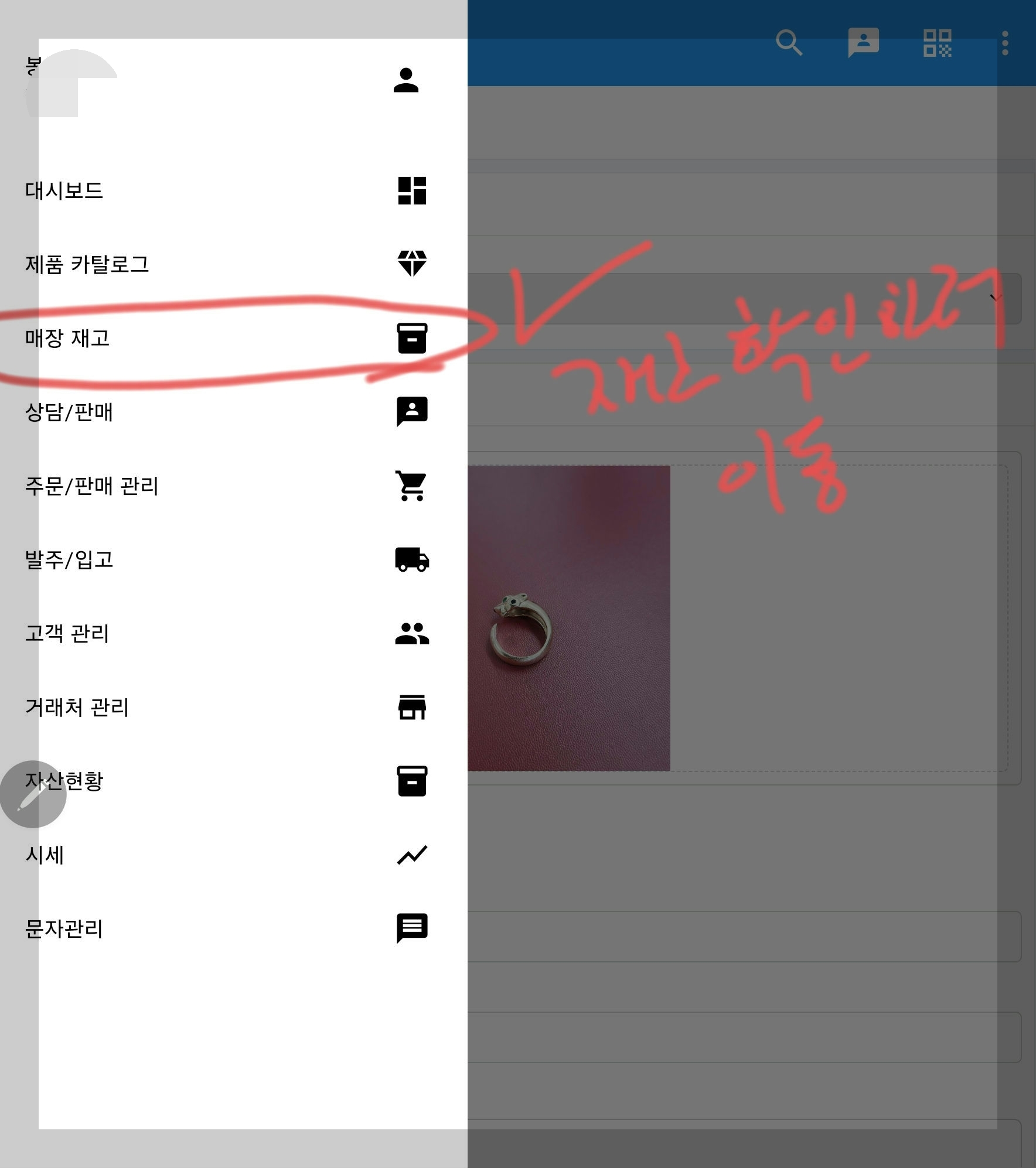
아래 사진과 같이 매장 재고에 아까 등록한 제품이 나오면 "확인" 완료입니다.
재고의 위치를 지정해주기 위해,
해당 제품 재고에서, "수정"을 누릅니다.
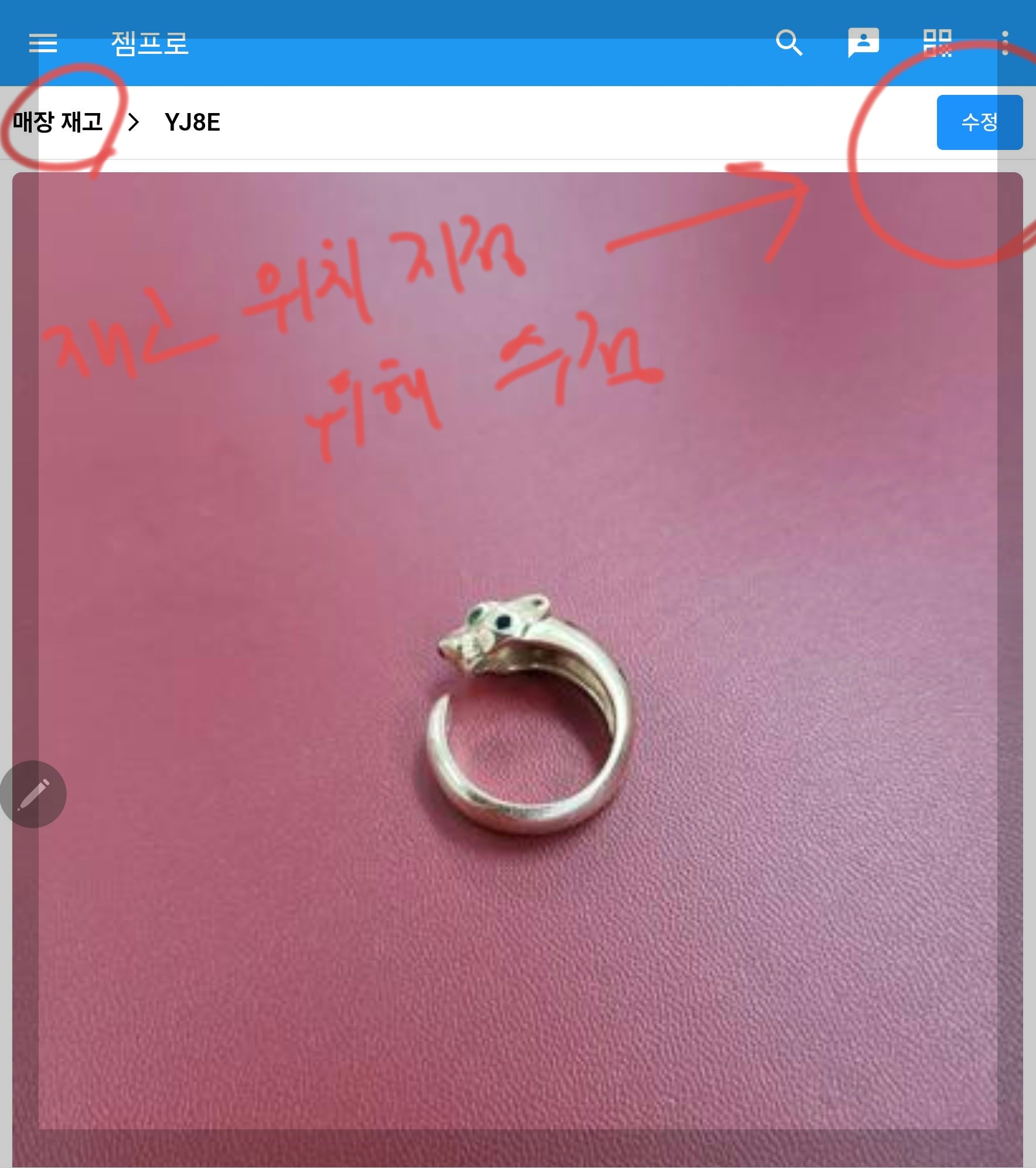
수정을 클릭하면,
재고의 정보를 볼 수 있습니다.
(카달로그의 내용와 약간 다름)
아래쪽에 보면, "제품 위치"가 있습니다.
재고가 배치될 위치를 알고 있으면 (ex 반지박스1, 귀걸이진열2 등등)
해당 위치를 선택하고,
어디에 배치할지 위치를 모르는 상태이면,
"미정"을 선택합니다.
(미정으로 되어있으면 나중에 쉽게 위치 변경을 할 수 있습니다.)
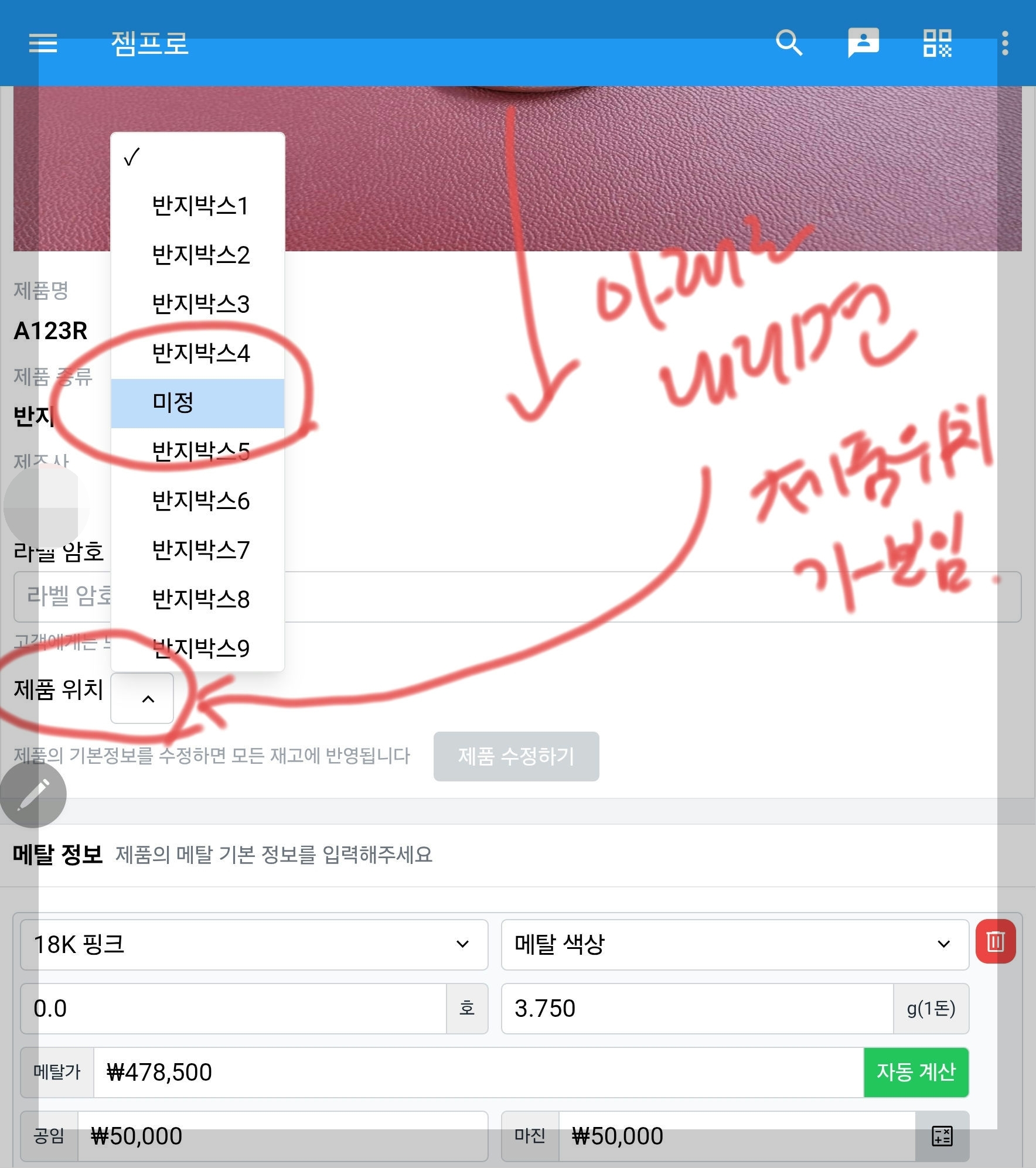
그리고 아래로 쭉~~ 내리면,
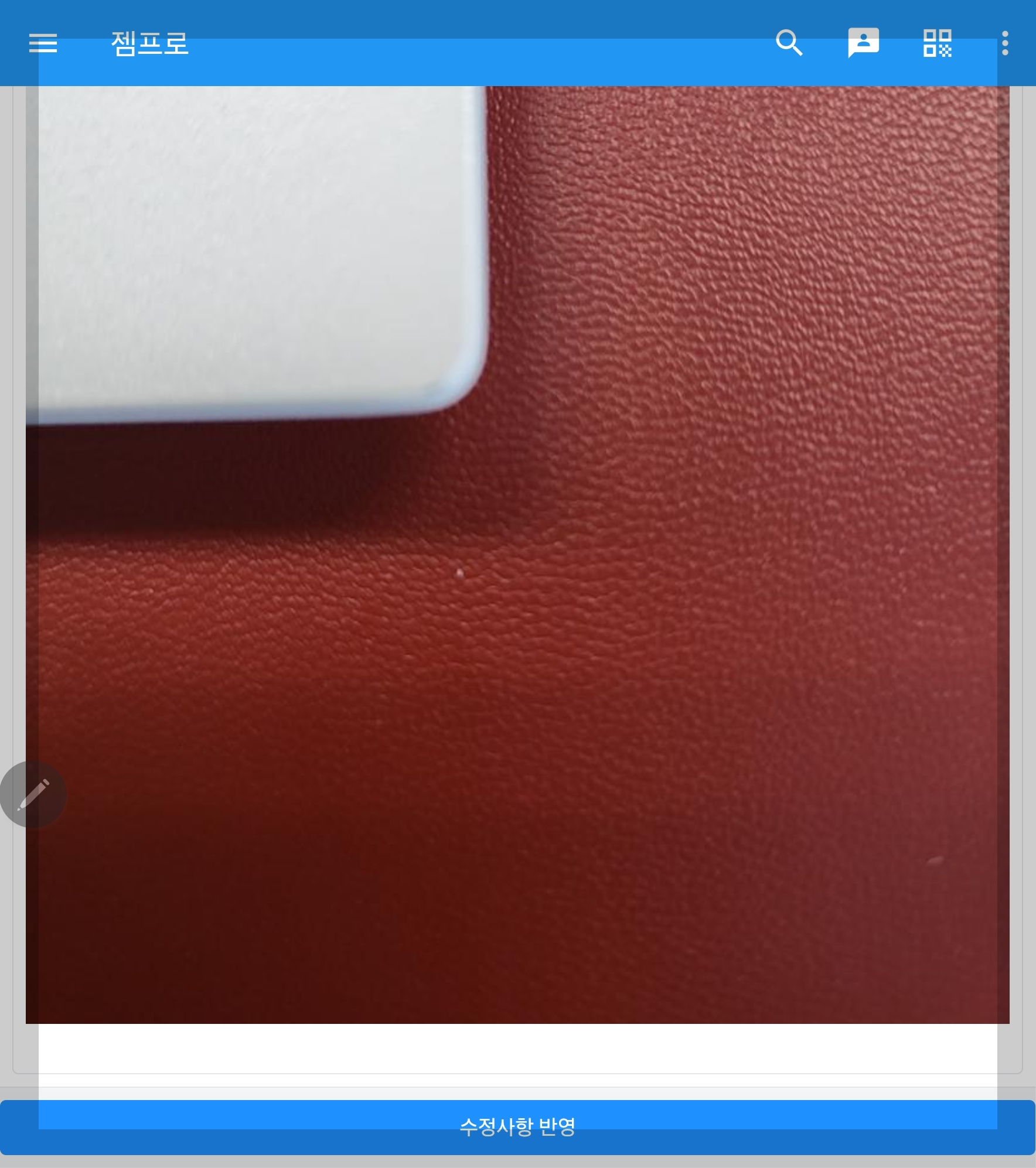
"수정사항 반영"을 누르면 끝~~~
(아래 사진 참고)
QR코드를 인쇄하는 방법.
아래와 같이, GemPro 라벨을 실행합니다.
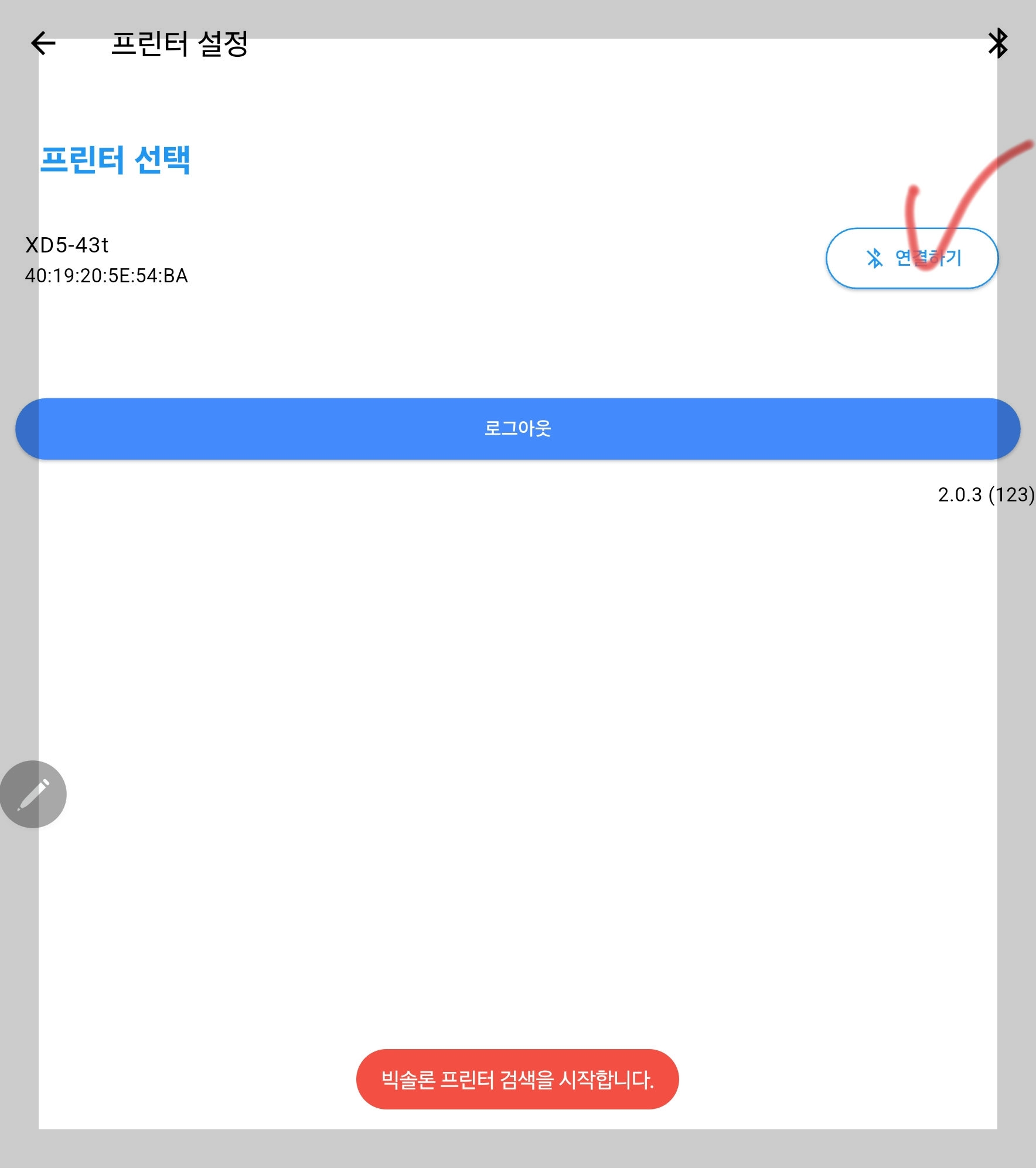
프린터 설정에서,
"빅솔론 재검색"을 선택합니다.
* 이미 프린터가 등록되어 있으면 이렇게 하면 됩니다.
** 프린터 등록이 안된 최초 사용자이면, 블루투스를 켜서 프린터 등록을 하면 됩니다.

발견된 프린터를 "연결하기" 클릭하면 연결이 됩니다.
이후,
재고보기를 선택,
원하는 재고를 클릭하고, 화면 오른쪽 아래에 있는 "프린트"를 누르면 QR코드가 인쇄됩니다.
'따라하기' 카테고리의 다른 글
| K패스 삼성페이 및 갤럭시 워치 등록 방법: 모바일 티머니 연동 및 환급금 확인 (0) | 2026.04.07 |
|---|
